
Rotation Control
Neelam Govind BhanushaliNástroje
4,42.00 Recenze
- Verze
- 1.5
- Instalace
- 50.00K
- Věkové hodnocení
- PEGI 3
Snímky obrazovky
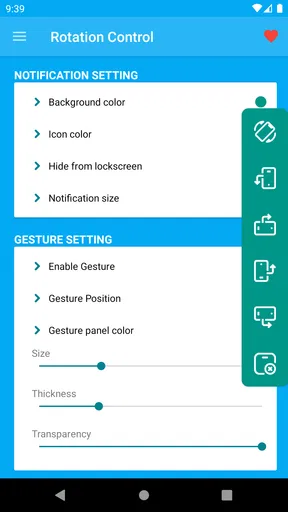
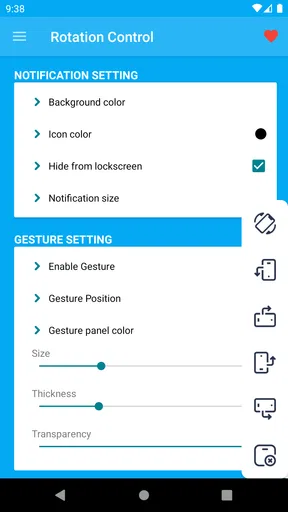
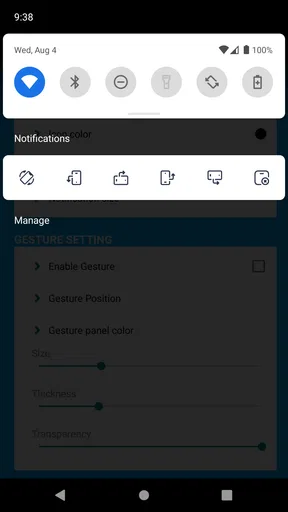
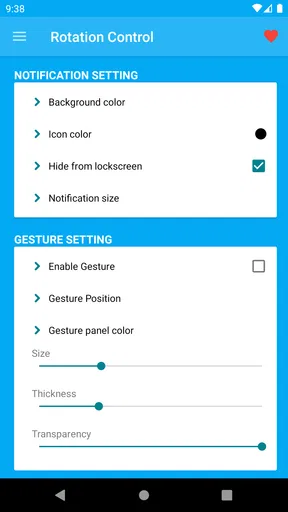
Naše recenze aplikace Rotation Control
 Analýzu připravil Appyee
Když se mi telefon při čtení nebo sledování videa pořád vrací do nevhodné orientace, nechci pokaždé otevírat systémové nastavení a hledat automatické otáčení. Právě v takové situaci dává Rotation Control smysl. Jde o jednoduchou nástrojovou aplikaci od vývojáře Neelam Govind Bhanushali, která mi umožňuje rychleji rozhodnout, jakým směrem se má obrazovka otáčet. Neřeší celý telefon ani nenahrazuje každou funkci systému, ale soustředí se na jednu otravnou každodenní drobnost.
Po používání jsem ji vnímal hlavně jako pomocníka pro chvíle, kdy se chování displeje mění podle aplikace, polohy telefonu nebo právě zapnutého automatického otáčení. Největší hodnota je v rychlém přepnutí bez zbytečného hledání v nastavení. Pokud často střídáte čtení na výšku, video na šířku a aplikace, které si orientaci řídí po svém, může vám ušetřit několik malých, ale opakovaných nepříjemností.
Od nechtěného otočení k použitelnému pracovnímu postupu
Při používání Rotation Control se mi osvědčilo nejdřív vypozorovat, kdy se orientace skutečně stává překážkou, a teprve potom zvolit způsob ovládání, který mi vyhovuje. U sdíleného telefonu je to obzvlášť užitečné: každý může zařízení držet jinak, takže pomůže domluvit se, kdy ponechat automatické otáčení a kdy obraz raději uzamknout. Tím se dostávám k tomu, jak nastavení přizpůsobit různým uživatelům.
Začínám u konkrétního problému, ne u nastavení
Typická situace vypadá jednoduše: držím telefon naležato, protože sleduji video, a obraz se nechce přizpůsobit. Nebo naopak čtu vleže a displej se po nepatrném pohybu otočí. Vestavěný přepínač automatického otáčení sice existuje, ale často je potřeba stáhnout rychlé nastavení, najít správnou ikonu a po skončení činnosti vše vrátit. Když se podobná situace opakuje několikrát denně, začne být samotné hledání přepínače větší překážkou než problém s orientací.
Rotation Control je navržený právě pro tento mezikrok. Jeho účelem není vytvořit nový způsob práce s telefonem, ale dát ovládání rotace blíž k běžnému používání. Store aplikaci popisuje jako nástroj pro ovládání plovoucí rotace, takže jsem ji posuzoval hlavně podle toho, zda dokáže zkrátit cestu od potřeby změnit orientaci k samotnému výsledku.
To je důležité i při rozhodování, zda ji vůbec potřebujete. Pokud automatické otáčení zapínáte jednou za týden, přínos bude malý. Jestli ale používáte telefon jako čtečku, přehrávač videa, navigaci nebo pracovní obrazovku a často přecházíte mezi výškou a šířkou, její zaměření je mnohem praktičtější.
První krok: najít ovládání ve chvíli, kdy ho opravdu potřebuji
Největší rozdíl oproti běžnému systémovému přepínači spočívá v tom, že aplikace staví na plovoucím ovládání. To mění způsob používání: místo přerušení činnosti a návštěvy rychlého panelu hledám ovládací prvek přímo při práci s obrazovkou. V praxi je to užitečné hlavně tehdy, když nechci opustit video, dokument nebo stránku, kterou právě sleduji.
Plovoucí prvek ale není automaticky výhoda pro každého. Někomu vyhovuje, že má ovládání stále po ruce, jinému může překážet při čtení, hraní nebo psaní. Proto bych si po instalaci nejdřív ověřil, zda mi jeho umístění nenarušuje gesta a zda ho dokážu používat bez zakrývání důležité části displeje. U takto malé aplikace právě tento detail rozhoduje o tom, jestli působí jako pomoc, nebo jako další vrstva na obrazovce.
Praktický postup je jednoduchý: otevřu aplikaci, nastavím si způsob ovládání, potom přejdu do činnosti, při které orientaci často měním, a vyzkouším přepnutí bez návratu na domovskou obrazovku. Doporučuji testovat nejen video, ale také čtení a psaní. Každá z těchto situací používá jinou část displeje a rychle ukáže, zda je ovládání pohodlné i při delším používání.
Co se děje při samotném přepnutí
U podobného nástroje není nejdůležitější množství nabídek, ale předvídatelnost. Chci klepnout na ovládání a vědět, zda se obraz uzamkne v požadované poloze, nebo zda se pouze povolí automatická reakce telefonu. Tady je dobré rozlišovat dvě potřeby: někdy chci pevnou orientaci, jindy chci, aby se displej dál řídil pohybem zařízení.
Rotation Control mi dává smysl především jako rychlá volba mezi těmito režimy podle aktuální činnosti. Při čtení může být pohodlnější nechat obraz stabilní, zatímco u videa potřebuji šířku. Pokud po přepnutí očekáváte, že každá aplikace bude vždy respektovat stejnou orientaci, můžete narazit na omezení konkrétní aplikace nebo systému. Nástroj ovládá požadavek na rotaci, ale nemůže zaručit, že každé prostředí se zachová stejně.
To je jeden z důležitých rozdílů oproti představě, že jde o univerzální opravu orientace. Když aplikace sama trvá na určitém rozložení, může mít přednost její vlastní logika. Proto bych Rotation Control používal jako rychlý ovladač, nikoli jako nástroj k vynucení stejného chování úplně všude.
Předání mezi systémem, aplikací a mým používáním
Celý pracovní postup má několik předání. Nejdřív telefon zjistí polohu a systém rozhodne, zda je automatické otáčení aktivní. Potom konkrétní aplikace určí, jaké rozložení podporuje. Rotation Control do tohoto procesu vstupuje jako vrstva, přes kterou mohu požadavek rychle změnit. Výsledkem tedy není samostatná obrazovka s novým obsahem, ale zásah do toho, jak se displej chová během jiné činnosti.
Nejlépe to funguje při přechodu mezi úkoly. Představme si večerní scénář: nejdřív čtu článek na výšku, potom otevřu video, otočím telefon a potřebuji šířku. Po skončení se vracím ke čtení a nechci, aby se obraz při každém pohybu převracel. V takovém sledu není důležitá jedna změna, ale možnost zopakovat ji bez opakovaného procházení systémových nabídek.
Podobně může aplikace pomoci při vaření nebo práci podle návodu. Telefon mám položený na stole, obraz potřebuji udržet v jedné poloze a nechci se ho dotýkat víc, než je nutné. Pokud pak potřebuji zobrazit širší obsah, přepnutí orientace je rychlejší než hledání systémového ovládání. V takovém případě je přínosem hlavně menší počet přerušení, ne nějaká pokročilá funkce navíc.
Další užitečný scénář je čtení v posteli. Automatická rotace může reagovat na malý pohyb zápěstí a stránka se otočí právě ve chvíli, kdy se soustředím na text. Pevné nastavení orientace mi umožní držet telefon pohodlněji. Ráno při navigaci nebo videu ale potřebuji jiný režim, takže rychlé předání kontroly zpět automatice může být praktičtější než trvalé uzamčení.
Jak si nastavit vlastní rutinu bez zbytečného přepínání
Po několika zkouškách bych si vytvořil jednoduché pravidlo podle typu činnosti. Pro dlouhé čtení používám stabilní orientaci, pro video přepínám na šířku a při aplikacích, které často střídám, nechávám rozhodnutí na automatice. Takové rozdělení je účinnější než bezmyšlenkovitě měnit režim při každém otočení telefonu.
Užitečný je také krátký test s aplikacemi, které používám nejčastěji. Ověřil bych si, jestli přepnutí funguje v přehrávači, prohlížeči, čtečce a klávesnici. Klávesnice je přitom dobrý test: změna orientace může změnit její rozložení a tím i pohodlí při psaní. Pokud je ovládání překryté právě v místě, kam sahám při psaní, může být teoretická rychlost méně důležitá než praktické rušení.
Za konkrétní výhodu považuji také možnost řešit orientaci podle úkolu, ne podle zařízení. Telefon může být na stole, v ruce nebo v držáku a pokaždé se chová trochu jinak. Když si dokážu rychle vynutit vhodnou polohu, nemusím měnit způsob držení jen proto, aby se obraz přizpůsobil.
Kde se workflow začíná zadrhávat
První možná překážka je samotný plovoucí prvek. Pokud se zobrazí nad obsahem, může zhoršit přehlednost nebo překážet ovládacím prvkům jiné aplikace. U videa to nemusí vadit, ale při hraní, kreslení nebo psaní může být každý překryv rušivý. Tuto aplikaci bych proto nedoporučil člověku, který nesnáší trvale dostupné ovládací prvky na obrazovce.
Druhé omezení vychází z toho, že orientace není jen věcí jedné aplikace. Některé aplikace mají vlastní pravidla a některé obrazovky se přizpůsobují jen částečně. Když se výsledek liší od očekávání, nemusí být problém v samotném přepínači. Je potřeba rozlišit, zda telefon změnu přijal, zda ji respektuje konkrétní aplikace a zda se obsah skutečně překreslil.
Za třetí je třeba počítat s tím, že podobný nástroj přidává další ovládací vrstvu k funkci, kterou už Android do určité míry nabízí. Pokud máte rychlé nastavení dobře dostupné a automatická rotace vám vyhovuje, může být instalace zbytečná. V takovém případě bych zůstal u systémového řešení, protože má méně částí, které je potřeba sledovat.
Naopak pro uživatele staršího telefonu může být důležitá kompatibilita. Aplikace vyžaduje Android od verze 6.0, takže je určena i pro zařízení, která nejsou úplně nová, ale před instalací bych si ověřil právě verzi systému. U telefonu, který používá výrobce výrazně upravené rozhraní, bych věnoval pozornost i tomu, zda se plovoucí ovládání chová stabilně při přechodu mezi aplikacemi.
Co čekat od aplikace, která má jen jeden hlavní úkol
Rotation Control není nástroj, který bych instaloval kvůli množství funkcí. Jeho smysl je úzký a právě proto může být praktický. Vývojář Neelam Govind Bhanushali ho zaměřil na ovládání rotace, nikoli na správu celého displeje nebo automatizaci různých profilů. To je výhoda pro člověka, který chce vyřešit jednu konkrétní potíž bez rozsáhlého nastavování.
Zároveň to znamená, že od něj nečekám profily podle aplikací, složité scénáře ani náhradu všech možností výrobního rozhraní. Pokud potřebujete, aby se orientace měnila automaticky podle konkrétní aplikace, může být vhodnější řešení, které pracuje s pravidly nebo automatizací. Rotation Control bych vybral tehdy, když chci mít rozhodnutí rychle v ruce a nevadí mi provést ho podle situace.
Ve srovnání s běžným přepínačem v rychlém nastavení je jeho přednost v dostupnosti. Ve srovnání s pokročilými automatizačními nástroji je zase jednodušší, ale méně samostatný. Tato výměna je podle mě férová: dostávám menší nástroj s jasným účelem, ne komplexní systém, který by vyžadoval dlouhé nastavování.
Praktické údaje před instalací
V obchodě je aplikace vedená jako placený nástroj za 19,99 Kč. Pro mě je důležité, že jde o malou jednorázovou částku za konkrétní pohodlí, ale každý si musí sám říct, zda jeho potíž s rotací nastává dost často. Kdo potřebuje přepínat jen občas, může stejnou práci zvládnout bez další aplikace.
Je určena pro PEGI 3, takže z hlediska věkového zařazení nejde o obsahově problematický produkt. Vydána byla 4. srpna 2021 a aktuální verze je 1.5. To jsou užitečné údaje hlavně při očekávání podpory na novějších zařízeních: před koupí bych si ověřil chování na konkrétním telefonu, zejména pokud používá výrazně upravený Android.
Hodnocení 4,4 z 5 a více než 500 tisíc instalací naznačují, že aplikace oslovila značné množství lidí. Samotné číslo ale nenahradí vlastní test, protože pohodlí plovoucího ovládání se liší podle velikosti displeje, gest a způsobu používání. U tohoto typu nástroje je osobní ergonomie důležitější než samotná popularita.
Komu bych ji doporučil a komu ne
Rotation Control bych doporučil čtenářům, kteří často přecházejí mezi výškou a šířkou, lidem sledujícím video na telefonu a uživatelům, kterým automatické otáčení reaguje příliš citlivě. Hodí se také pro každého, kdo chce mít změnu orientace dostupnou bez opakovaného otevírání rychlého nastavení.
Opatrnější bych byl u hráčů, kteří potřebují čistý displej bez překryvných prvků, a u lidí, kteří očekávají plně automatické profily podle aplikací. Stejně tak ji nepotřebujete, pokud vám systémové ovládání funguje rychle a spolehlivě. V takové situaci by další nástroj mohl přidat spíš drobnou komplikaci než skutečný užitek.
Moje rada před definitivním rozhodnutím je jednoduchá: zamyslete se, kolikrát za běžný den orientaci řešíte a zda vás více obtěžuje samotné otáčení, nebo cesta k jeho vypnutí. Pokud je problém v dostupnosti ovládání, aplikace má jasný důvod k instalaci. Pokud je problém v tom, že konkrétní aplikace ignoruje požadovanou orientaci, nemusí ho vyřešit.
Výsledek po používání
Po projití celého pracovního postupu vidím Rotation Control jako účelový nástroj, který může zmenšit tření mezi tím, co na telefonu dělám, a tím, jak se obrazovka právě chová. Nezrychlí samotné video, čtení ani psaní. Pomůže ale odstranit opakované hledání přepínače a nabídne přímější způsob, jak si orientaci přizpůsobit.
Nejvíc oceňuji, že jeho přínos lze poznat v konkrétních situacích: při přechodu z článku na video, při čtení vleže nebo při používání telefonu v držáku. Zároveň bych nezamlčel, že plovoucí ovládání může někomu vadit a že chování se může lišit podle aplikace či systému. Není to univerzální oprava každého problému s otáčením.
Za mě je Rotation Control dobrá volba pro uživatele, kteří chtějí rychle řídit orientaci obrazovky a jsou ochotni tolerovat jednu další ovládací vrstvu. Pokud přesně tohle řešíte, jeho úzké zaměření je spíš předností než slabinou. Jestli však hledáte automatizaci podle aplikací nebo zcela neviditelné řešení na pozadí, poohlédl bych se po jiném typu nástroje.
Celkově bych ho doporučil jako praktickou pomůcku pro každodenní používání, ne jako aplikaci, kterou musí mít každý telefon. Jeho hodnota roste s četností přepínání a klesá ve chvíli, kdy systémové ovládání už plní stejnou práci bez obtíží. Právě podle tohoto jednoduchého rozdílu bych se rozhodoval i já.
Závěr
Přednosti aplikace Rotation Control
- Umožňuje nastavit orientaci zvlášť pro každou aplikaci.
- Podporuje automatické otáčení i v aplikacích bez této funkce.
- Ovládání z notifikační lišty je rychlé a praktické.
- Nastavení je přehledné a snadno pochopitelné i pro začátečníky.
- Spotřeba baterie zůstává při běžném používání velmi nízká.
Omezení aplikace Rotation Control
- Některé funkce mohou vyžadovat oprávnění k přístupu k nastavení systému.
- Kompatibilita se může lišit podle verze Androidu a konkrétního zařízení.
- Při aktivním zámku orientace může být nutné ruční přepínání.
- Aplikace nemusí správně fungovat s některými systémovými překryvy.
- Vyšší počet nastavení může být pro nové uživatele zpočátku matoucí.
Další vydání od Neelam Govind Bhanushali
Zobrazit vše
Paid app sales & Promocodes
Nakupování4,9

Resize Image - Resize Photos
Nástroje0.0

Paid Apps Sales Pro
Nakupování4,5
Podobné tipy v této kategorii
Zobrazit vše
Google LLC4,2

Gboard – klávesnice od Googlu
Google LLC4,6

Služby Google Play
Google LLC4,4

Google Play Store
Google LLC4.9

Files od Googlu
Google LLC4,5

Galaxy Wearable
Samsung Electronics Co., Ltd.3,4
Často kladené otázky
Co je aplikace Rotation Control a k čemu slouží?
Rotation Control je nástroj pro Android, který umožňuje ručně nastavit orientaci obrazovky bez ohledu na výchozí chování konkrétní aplikace. Můžete vynutit portrétní nebo landscape režim, případně automatické otáčení. Hodí se hlavně tehdy, když některá aplikace podporuje pouze jednu orientaci, případně když chcete pohodlně používat tablet či telefon v jiné poloze.
Funguje Rotation Control na každém telefonu a ve všech aplikacích?
Kompatibilita závisí na verzi Androidu, výrobci zařízení a způsobu, jakým jednotlivé aplikace pracují s orientací obrazovky. Většina běžných aplikací reaguje bez problémů, ale některé hry, přehrávače nebo aplikace s pevně uzamčeným rozhraním mohou nastavení ignorovat. Před instalací je proto vhodné ověřit podporu vaší verze systému a počítat s občasnými omezeními.
Jak se Rotation Control používá po instalaci?
Po spuštění obvykle stačí aplikaci povolit a vybrat požadovaný režim otáčení. Praktické je také aktivovat ovládání prostřednictvím oznámení nebo rychlého nastavení, abyste mohli orientaci měnit bez opakovaného otevírání aplikace. Některé funkce mohou vyžadovat dodatečná oprávnění, například možnost zobrazovat ovládací prvky nad jinými aplikacemi nebo spouštět službu na pozadí.
Spotřebovává Rotation Control výrazně baterii nebo zpomaluje telefon?
Samotná změna orientace obrazovky obvykle nezatěžuje zařízení výrazně a při běžném používání jsem nezaznamenal citelné zpomalení. Vliv na baterii však může mít trvale spuštěná služba, zobrazování oznámení nebo agresivní kontrola orientace na pozadí. Pokud chcete spotřebu omezit, používejte pouze potřebný režim a aplikaci vypínejte, když její funkce zrovna nepotřebujete.
Je Rotation Control bezpečný a jaká oprávnění může vyžadovat?
Aplikace potřebuje oprávnění související s řízením orientace displeje a podle konkrétní verze může vyžadovat také službu běžící na pozadí, oznámení nebo překrytí nad ostatními aplikacemi. Před potvrzením si vždy zkontrolujte seznam oprávnění a instalujte aplikaci z důvěryhodného zdroje. Pokud vám některé oprávnění připadá zbytečné, můžete jej odmítnout, ovšem některé funkce pak nemusí pracovat správně.
